Windows 2012 IIS8 +
不想手动安装?用自动化部署,装一次以后续期都不用再操作。
了解自动化部署服务器环境
操作系统:Windows 2012 +
Web 服务器:IIS 8 +
注意事项
在安装 SSL 证书之前,请确保:
已经获取了 SSL 证书文件
确保网站可以正常访问
确认 IIS 版本为 8.0 或以上
安装步骤
1. 打开证书管理控制台
点击开始菜单
点击右上角搜索按钮
输入 mmc 并运行,将弹出控制台窗口
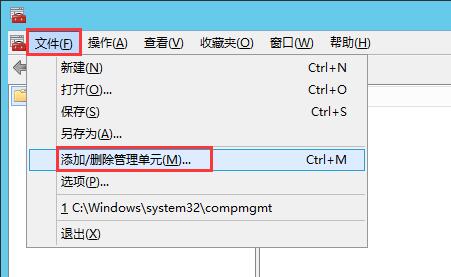
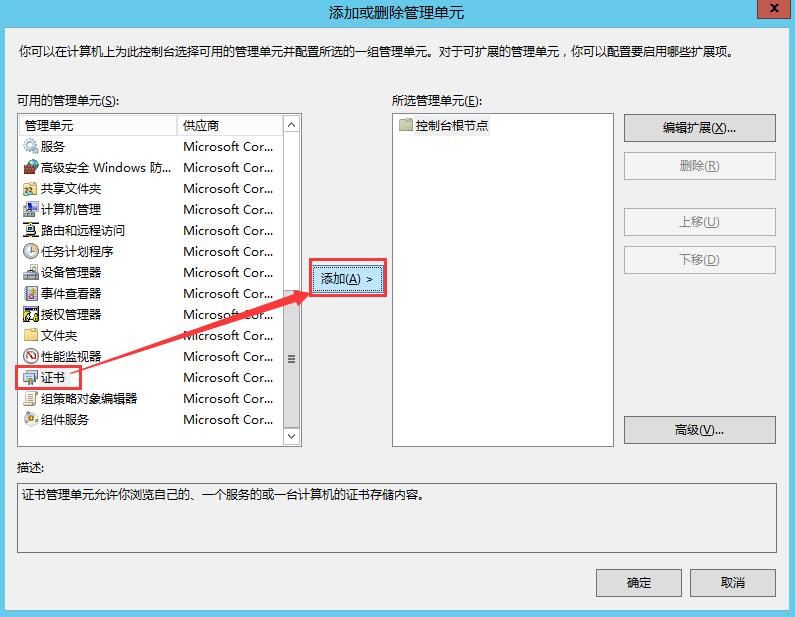
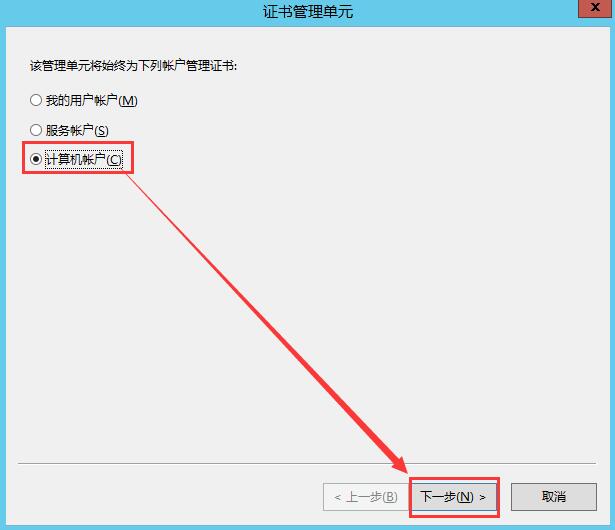
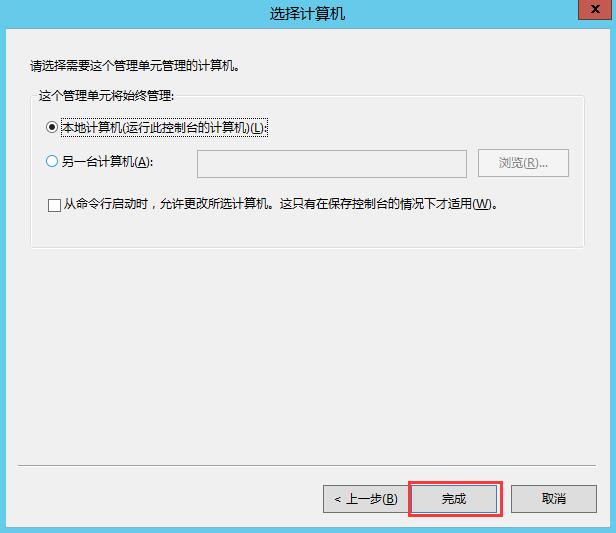
2. 添加证书管理单元
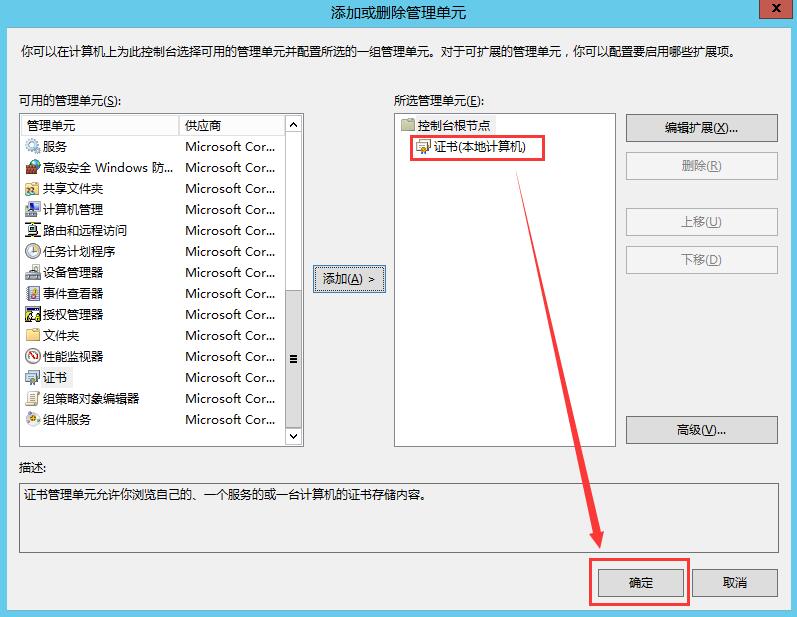
在控制台中,点击"文件" -> "添加/删除管理单元"
在可用管理单元列表中找到"证书"
点击"添加"按钮
选择"计算机帐户"
点击"确定"
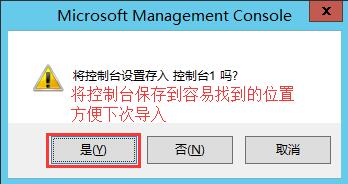
3. 导入 SSL 证书
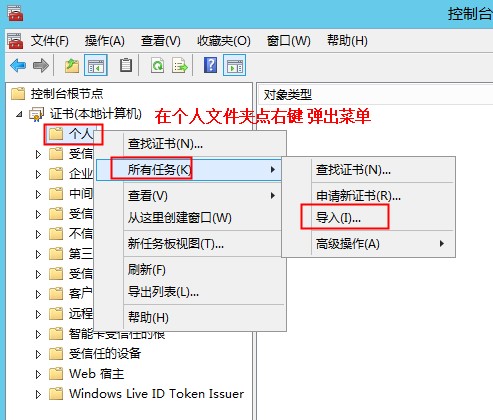
展开"证书(本地计算机)" -> "个人"
右键点击"个人",选择"所有任务" -> "导入"
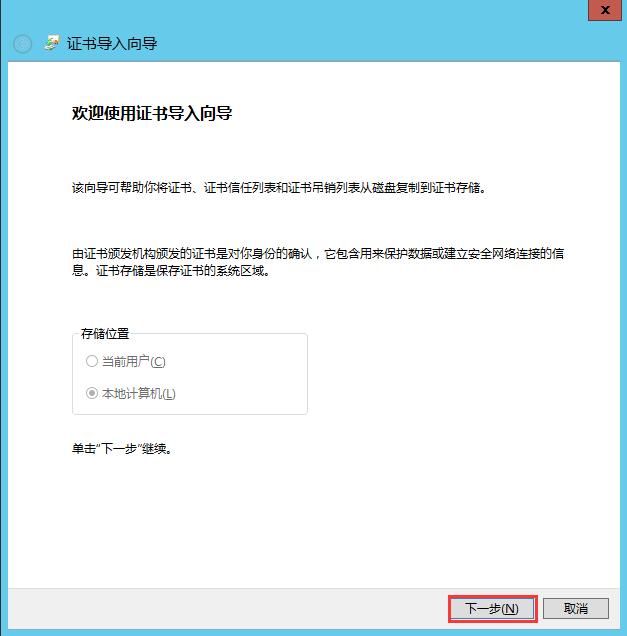
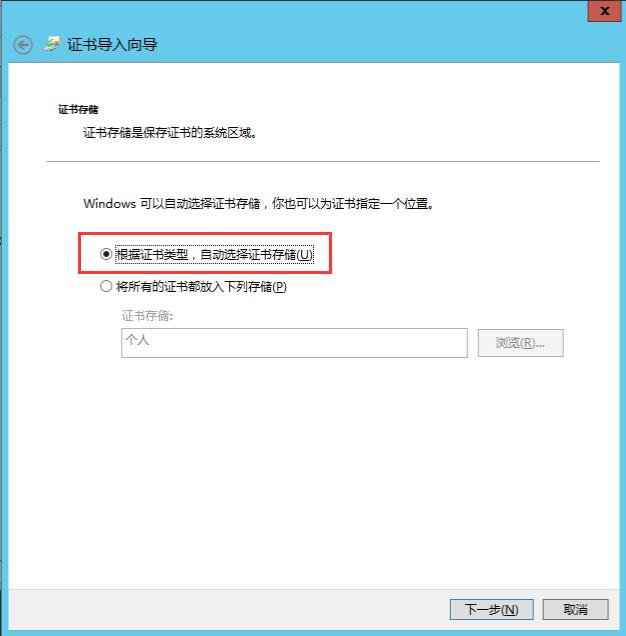
在证书导入向导中点击"下一步"
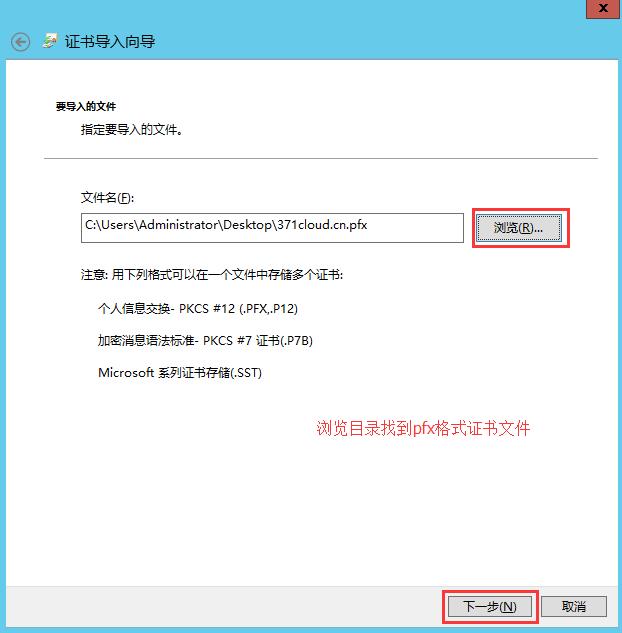
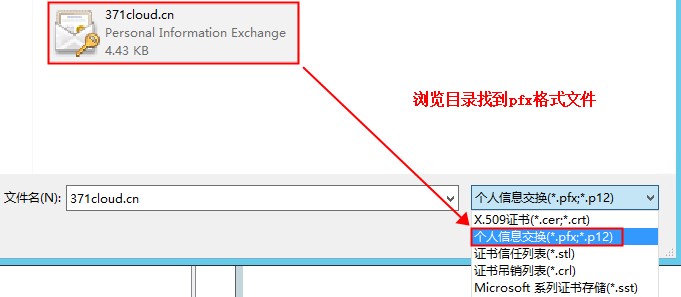
选择您的 SSL 证书文件(通常是.pfx 格式)
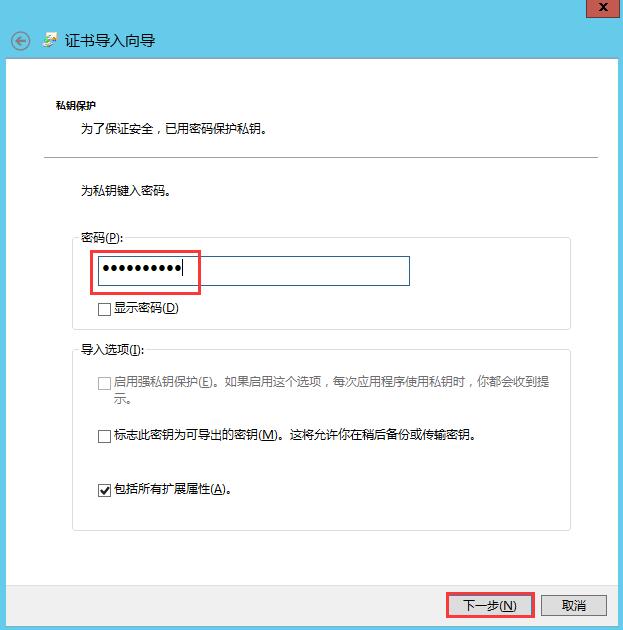
输入证书密码(如果有)
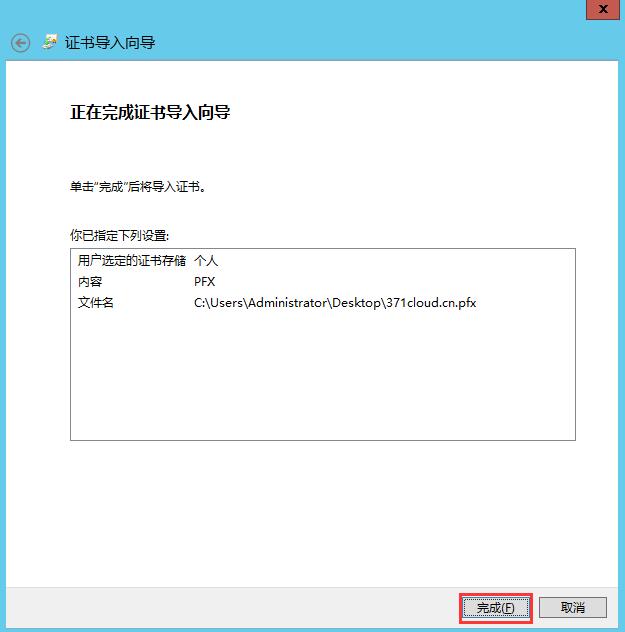
完成导入向导
4. 配置 IIS 绑定
打开 IIS 管理器
在左侧网站列表中选择要配置的网站
在右侧"操作"面板中点击"绑定"
点击"添加"按钮
选择类型为"https"
选择 SSL 证书
点击"确定"保存设置
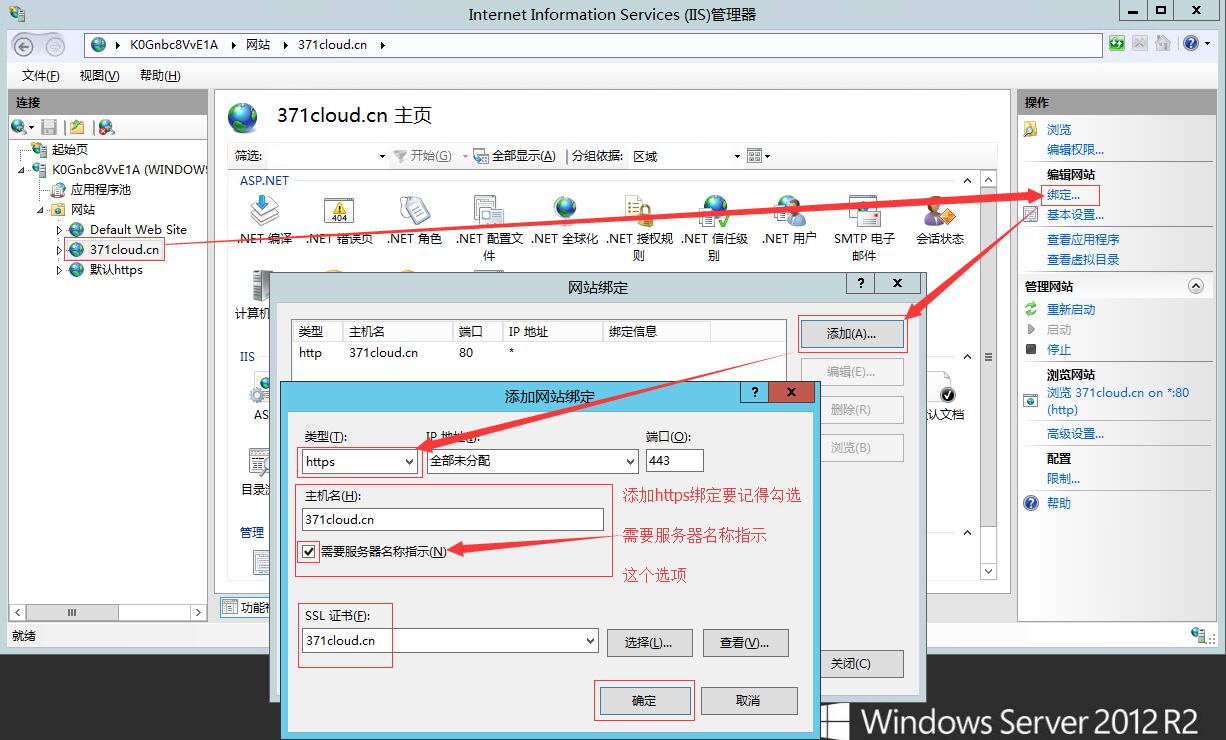
绑定证书
常见问题
网站无法通过 HTTPS 访问
检查 IIS 绑定配置
确认防火墙是否开放 443 端口
确认云服务器安全组是否开放 443 端口
验证 DNS 解析是否正确
这篇指南对你有帮助吗?