Windows 2008 IIS7
不想手动安装?用自动化部署,装一次以后续期都不用再操作。
了解自动化部署服务器环境
操作系统:Windows 2008
Web 服务器:IIS 7
注意事项
在安装 SSL 证书之前,请确保:
已经获取了 SSL 证书文件
确保网站可以正常访问
安装步骤
1. 打开证书管理控制台
点击开始菜单
点击运行(或按 Win+R)
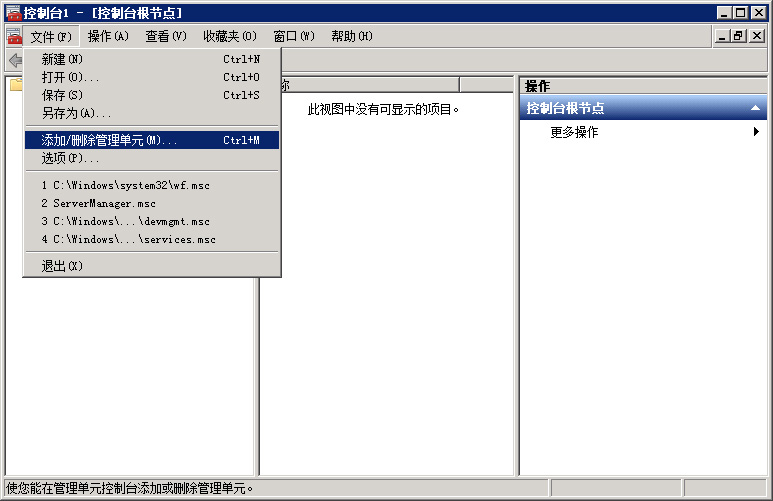
输入 mmc 并运行,将弹出控制台窗口
2. 添加证书管理单元
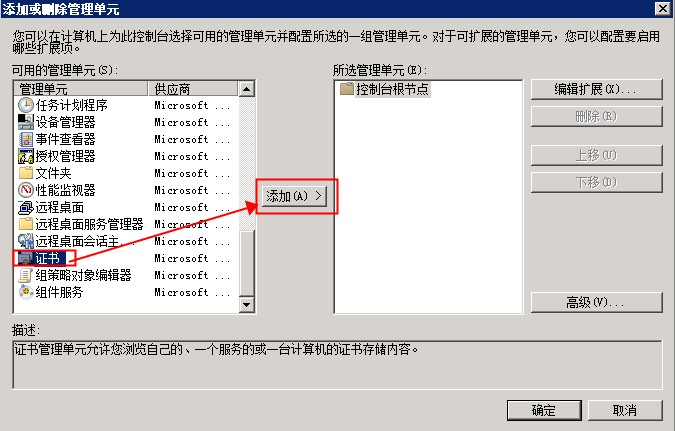
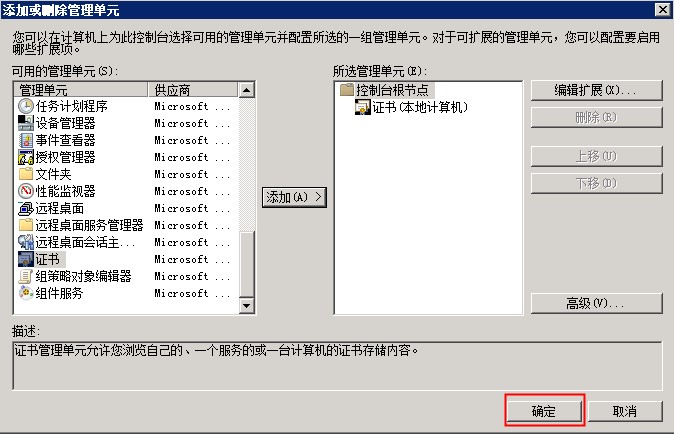
在控制台中,点击"文件" -> "添加/删除管理单元"
在可用管理单元列表中找到"证书"
点击"添加"按钮
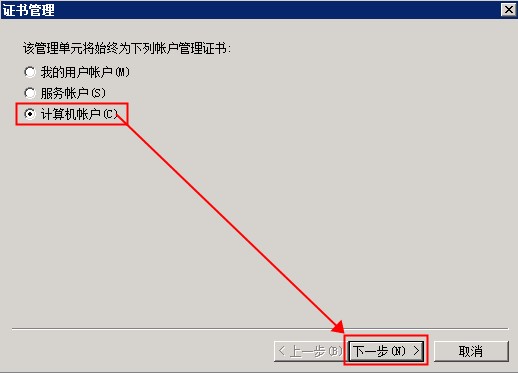
选择"计算机帐户"
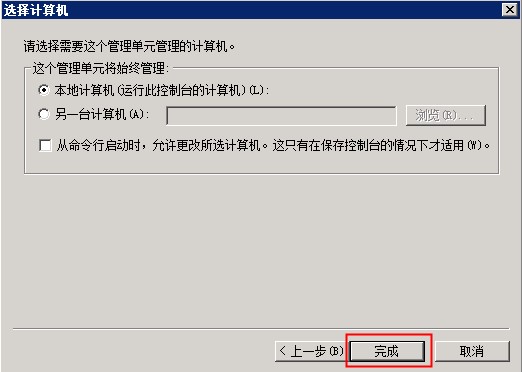
点击"确定"
3. 导入 SSL 证书
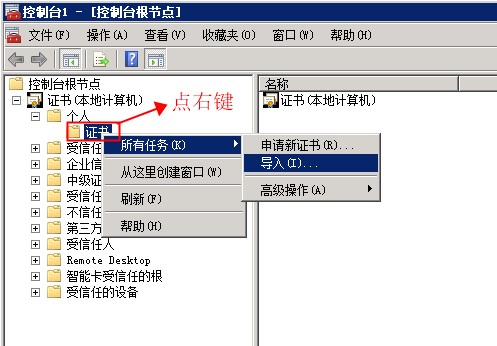
展开"证书(本地计算机)" -> "个人"
右键点击"个人",选择"所有任务" -> "导入"
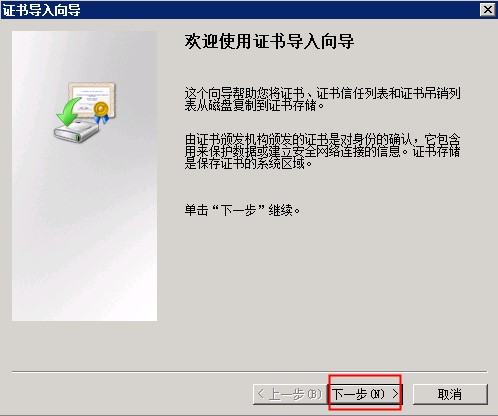
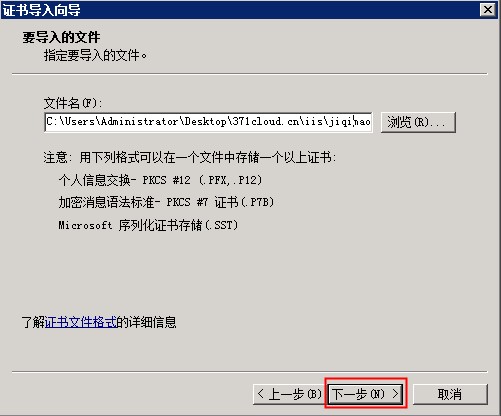
在证书导入向导中点击"下一步"
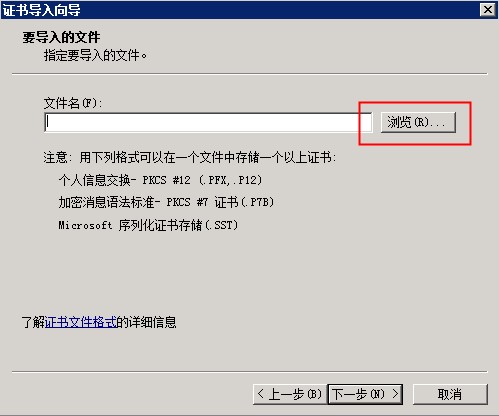
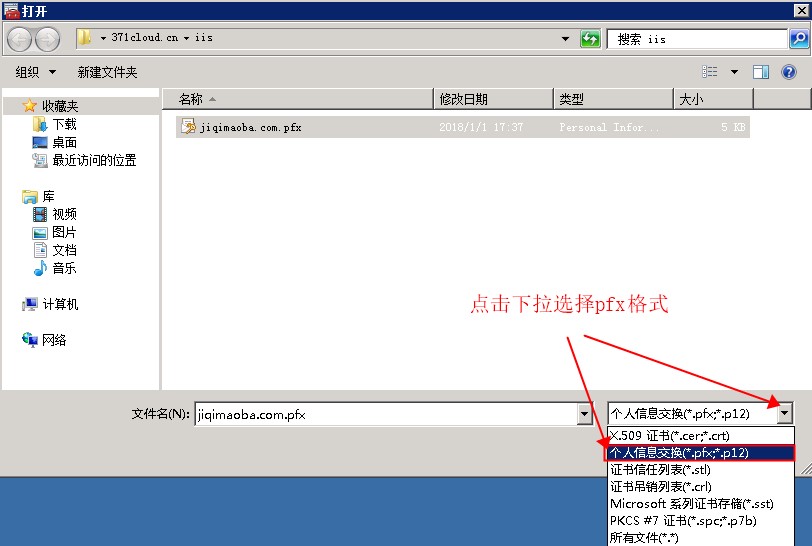
选择您的 SSL 证书文件(通常是.pfx 格式)
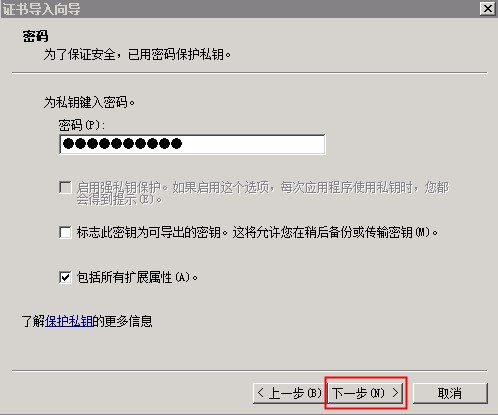
输入证书密码
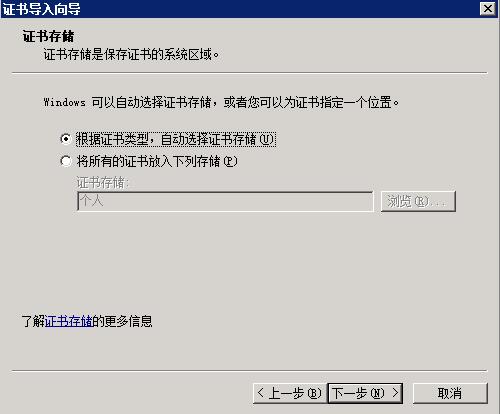
完成导入向导
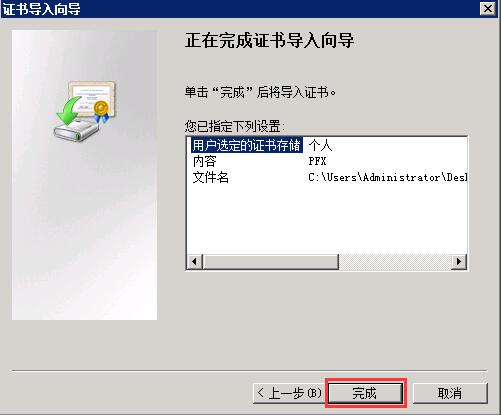
4. 配置 IIS 绑定
打开 IIS 管理器
在左侧网站列表中选择要配置的网站
在右侧"操作"面板中点击"绑定"
点击"添加"按钮
选择类型为"https"
选择 SSL 证书
点击"确定"保存设置
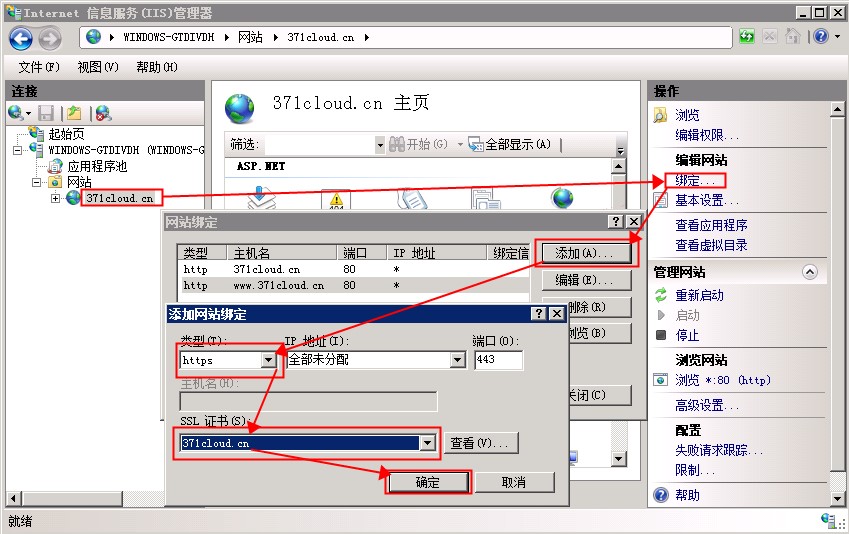
绑定证书
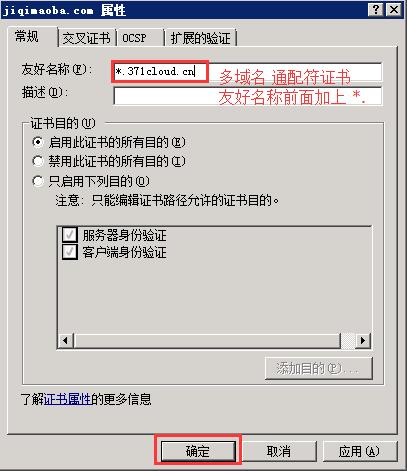
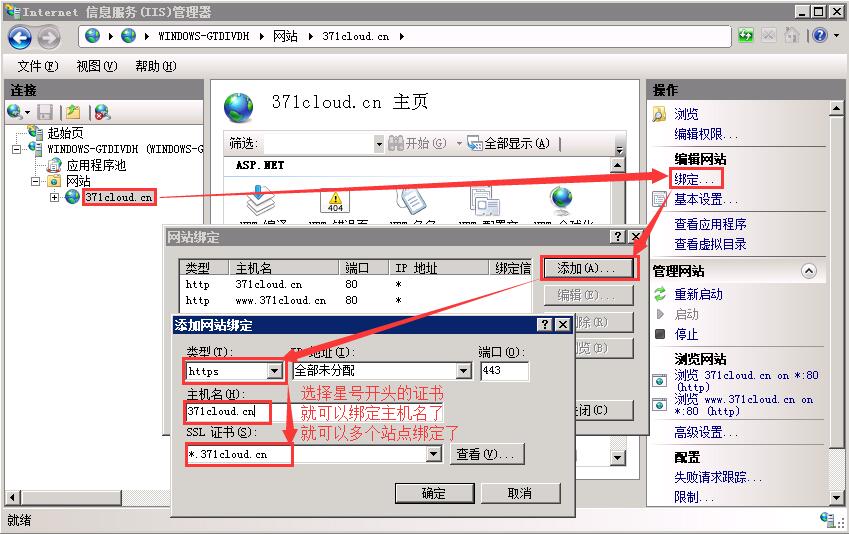
多域名证书配置
如果您使用的是多域名证书,需要修改友好名称后再绑定:
常见问题
网站无法通过 HTTPS 访问
检查 IIS 绑定配置
确认防火墙是否开放 443 端口
确认云服务器安全组是否开放 443 端口
验证 DNS 解析是否正确
这篇指南对你有帮助吗?